
Для первого проекта с ИИ подготовим настольное приложение, аккаунт и отдельную папку для сайта. Остальные программы будем добавлять по мере необходимости: агент поможет определить, чего не хватает, и разобраться с установкой.
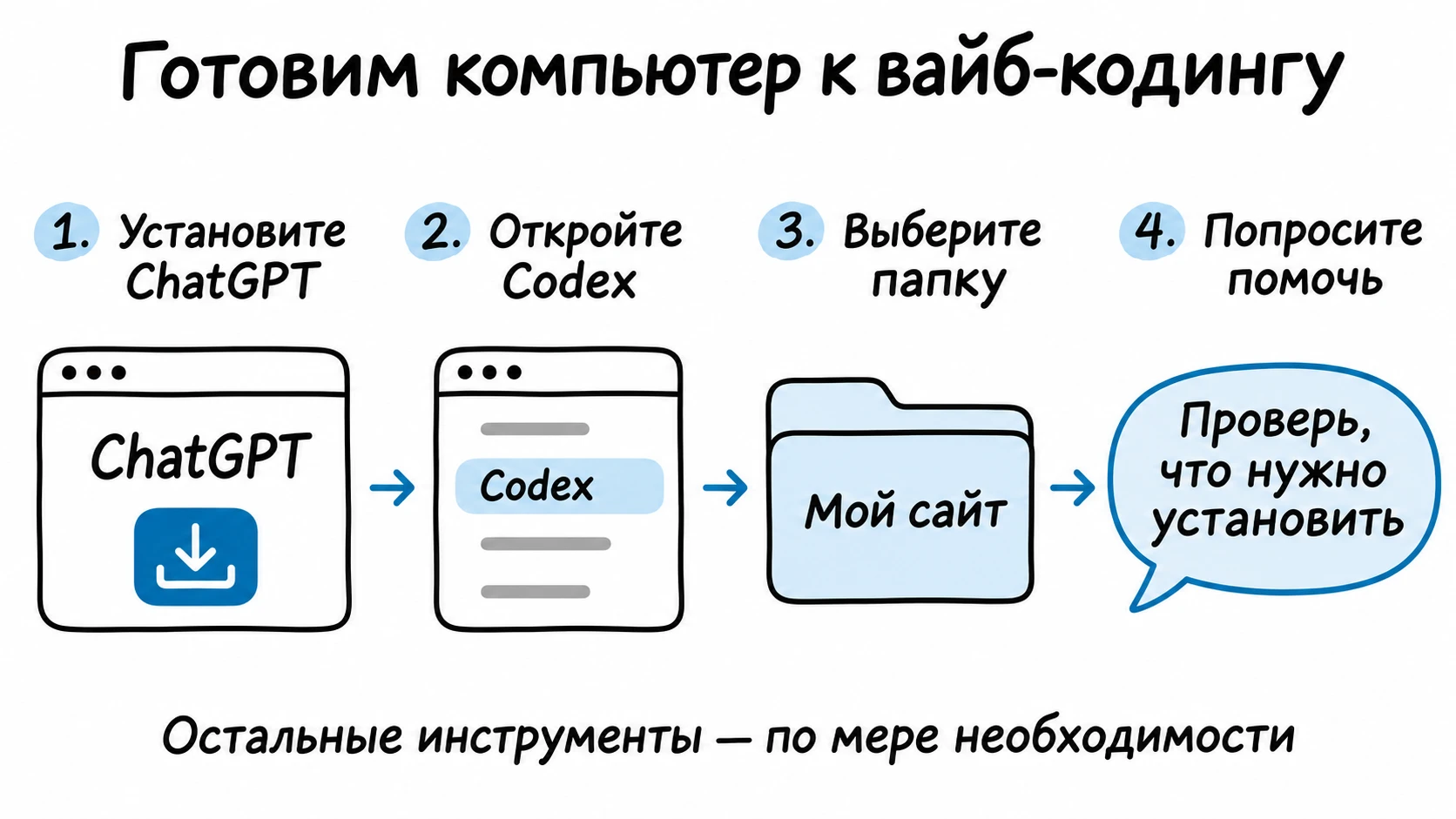
Выбор инструментов
В этой серии уроков используем ChatGPT и Codex: удобно держать обсуждение и разработку в одном приложении. При выборе сервиса учитывайте его региональные ограничения.
Хоть и Claude Code немного умнее относительно ChatGPT, их политика относительно пользователей из России не даёт спокойно пользоваться их инструментами. Очень высока вероятность получить бан на аккаунт при работе из России.
ChatGPT и Codex не блокируют аккаунты и предоставляют все те же возможности, что и Claude Code. Лично я остановил свой выбор на ChatGPT и Codex, так как не хочу иметь проблемы с баном аккаунта.
При проблемах с соединением можно, и даже нужно, воспользоваться специальными сетевыми инструментами.
Если нет иностранной банковской карты
Без собственной иностранной карты можно рассмотреть сторонние услуги помощи с оплатой, в том числе поискать предложения на Авито.
НЕ РЕКЛАМА, но я уже продолжительное время пользуюсь оплатой ChatGPT через этого продавца и каждый раз всё проходит без проблем.
Какой тариф выбрать?
Тут нет правильного ответа. Всё зависит от того, что вы хотите делать и сколько работать. Для первого раза советую взять ChatGPT Plus. Он стоит примерно 2 тысячи рублей и с головой закроет ваши потребности.
Где скачать ChatGPT и Codex
Используйте официальные страницы:
- Скачать настольное приложение ChatGPT — основная точка входа для установки.
- Codex на сайте OpenAI — описание инструмента и доступных вариантов работы.
- Руководство по настольному приложению — установка и первые действия.
- Тарифы ChatGPT — текущие возможности и лимиты планов.
Устанавливаем приложение на компьютер
macOS
- Откройте страницу загрузки ChatGPT и выберите версию для Mac.
- Откройте загруженный установщик. Если он предлагает перенести приложение в папку «Программы» / Applications, выполните этот шаг.
- Запустите установленное приложение.
- Войдите в свой аккаунт ChatGPT.
Требования к системе и выбор версии для процессора можно проверить в официальной инструкции для macOS.
Windows
- Откройте ту же официальную страницу загрузки и выберите Windows.
- Запустите предложенный установщик и завершите установку. Если официальный сайт направляет в магазин приложений, продолжите по этой ссылке.
- Откройте ChatGPT из меню «Пуск» и войдите в аккаунт.
Если приложение уже установлено, сначала проверьте обновления. При переходе со старой версии рядом может оставаться ChatGPT Classic: для новых агентных возможностей используйте новое приложение ChatGPT. Подробности есть в инструкции по переходу.
Linux
Для Linux есть отдельная версия в статусе preview. В официальном руководстве выберите поддерживаемый дистрибутив и архитектуру процессора. Для Ubuntu и Debian используются пакеты .deb, для Fedora — .rpm; установка на Arch описана отдельно.
Следуйте инструкции для своего дистрибутива: универсальная команда из случайного обсуждения может не подходить вашей системе.
Открываем Codex и папку проекта
После входа выберите Codex в меню переключения ChatGPT/Codex. Это рабочая область для разработки: здесь агент получает контекст проекта и использует инструменты для работы с кодом. Порядок первых действий показан в официальном быстром старте.
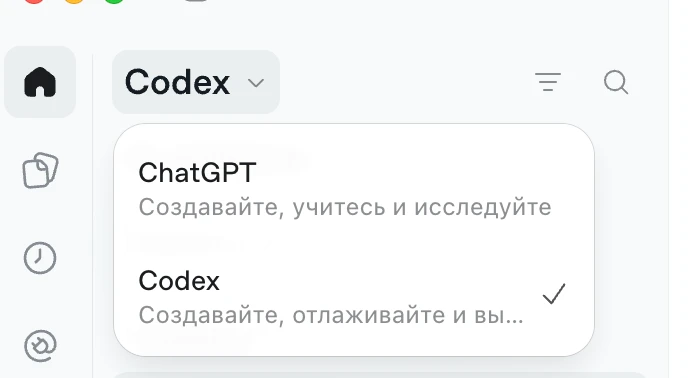
Создайте отдельную папку, например my-first-site, и откройте её в Codex. Начните с небольшой задачи:
Я хочу сделать первый сайт и пока не умею программировать.
Посмотри выбранную папку и помоги подготовиться к работе.

Проверь, какие инструменты уже установлены.
Объясни, что понадобится для простого сайта.
Если для следующего шага чего-то не хватает, помоги установить
это и проверить, что установка завершилась успешно.
Первый результат — понятное рабочее место: вы знаете, где лежат файлы, как поставить задачу агенту и где посмотреть результат его работы.
Остальные инструменты агент поможет установить сам
Для разных проектов могут понадобиться Node.js, Git, редактор кода или дополнительные пакеты. Заранее устанавливать весь возможный набор не нужно.
Когда возникнет конкретная необходимость, попросите агента:
- Проверить, установлен ли нужный инструмент и подходит ли его версия.
- Объяснить, зачем он нужен именно сейчас.
- Помочь с установкой из официального источника.
- Проверить результат и продолжить работу над проектом.
Если у агента есть доступ к командам и необходимые разрешения, он сможет выполнить подходящие действия сам. Если нужно ваше участие — например, вход в аккаунт или подтверждение системного диалога, — он должен объяснить следующий шаг. Доступ к командам в Codex ограничивается настройками среды и разрешений; это отмечено в руководстве по работе с агентом.
Что делать после установки
Когда приложение запускается, вы вошли в аккаунт и выбрали папку проекта, переходите к руководству «Как создать первый сайт с ИИ: вайб-кодинг с нуля».
Перед большой задачей полезно разобраться, что нейросети делают плохо. Это поможет задавать понятные требования и проверять результат, даже если вы ещё не умеете читать код.